《如何从光盘启动:全面指南与技巧分享》
在如今数字化的时代,光盘似乎已经逐渐被遗忘在角落,但对于一些特定的场景和设备,从光盘启动仍然是一个重要的操作。也许你在安装某些老旧的软件、修复系统故障或者进行特定的测试时,会需要用到从光盘启动的功能。那么,如何从光盘启动呢?让我们一起来探索一下吧。
一、了解光盘启动的基本原理
我们可以把从光盘启动想象成是给计算机一个特殊的指令,让它先从光盘而不是硬盘读取启动信息。就好像是你在给计算机一个“先看这里”的信号,让它把注意力转移到光盘上。光盘中包含了启动计算机所需的基本文件和程序,当计算机从光盘启动时,它会读取这些文件并开始启动过程。
二、进入计算机的启动设置
不同的计算机品牌和型号,进入启动设置的方法可能会有所不同。一般来说,你可以在计算机启动时按下特定的按键,比如F2、F12、Delete等,这些按键通常会在计算机屏幕上显示出来,或者可以在计算机的用户手册中找到。我觉得你可以先试着按下F12键,因为这是比较常见的进入启动设置的按键。
如果你的计算机是品牌机,比如戴尔、惠普等,那么你可能需要在开机时按下相应的功能键,然后进入BIOS设置界面。在BIOS设置界面中,你可以找到启动选项卡,然后选择从光盘启动。
三、选择光盘启动设备
一旦进入启动设置界面,你会看到一个列出了所有可启动设备的列表,其中可能包括硬盘、光盘、USB设备等。你需要使用方向键选择光盘作为启动设备,然后按下回车键确认选择。有时候,你可能需要在列表中找到“BootDevicePriority”(启动设备优先级)或类似的选项,然后将光盘设置为第一启动设备。
四、插入光盘并等待启动
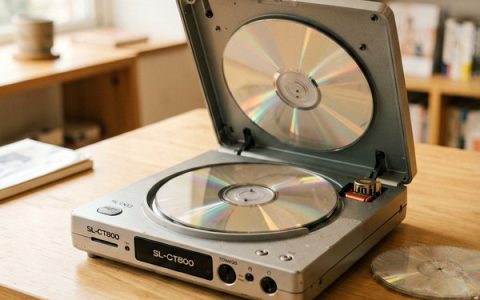
在选择了光盘启动设备后,你需要将光盘插入计算机的光盘驱动器中。然后,计算机会开始从光盘读取启动信息,并开始启动过程。这个过程可能需要一些时间,具体时间取决于计算机的性能和光盘的读取速度。
在等待启动的过程中,你可能会看到一些启动画面或者提示信息。这些信息可能会告诉你正在从光盘启动,或者正在加载启动文件。如果一切顺利,计算机会按照光盘中的启动程序进行启动,并进入相应的界面。
五、从光盘启动后的操作
一旦计算机从光盘启动,你会进入光盘的启动界面。这个界面可能会显示一些菜单选项,比如安装操作系统、运行修复工具等。你需要根据自己的需求选择相应的选项,并按照提示进行操作。
如果你是要安装操作系统,那么你需要按照安装向导的提示进行操作,包括选择安装语言、分区、设置用户名和密码等。这个过程可能会比较复杂,需要一定的耐心和细心。
如果你是要运行修复工具,那么你需要选择相应的修复工具,并按照提示进行操作。修复工具可能会帮助你修复系统故障、修复磁盘错误等。
六、常见问题及解决方法
光盘无法读取:如果光盘无法读取,你可以尝试清洁光盘驱动器的激光头,或者更换光盘。有时候,光盘可能会受到损坏或者划痕,导致无法读取。
计算机无法从光盘启动:如果计算机无法从光盘启动,你可以尝试将光盘插入其他计算机的光盘驱动器中,看看是否能够正常启动。如果其他计算机能够正常启动,那么可能是你的计算机的光盘驱动器出现了故障。你可以尝试更换光盘驱动器,或者联系计算机厂商的售后服务中心寻求帮助。
启动过程中出现错误:如果在启动过程中出现错误,你可以尝试重新插入光盘,或者重启计算机并再次尝试从光盘启动。如果错误仍然存在,你可以参考光盘的用户手册或者联系光盘的制造商寻求帮助。
七、总结与注意事项
从光盘启动虽然在现代数字化时代已经不是很常用,但对于一些特定的场景和设备仍然是非常有用的。通过了解光盘启动的基本原理,进入计算机的启动设置,选择光盘启动设备,插入光盘并等待启动,以及从光盘启动后的操作,我们可以轻松地实现从光盘启动的功能。
在操作过程中,我们需要注意以下几点:
1.确保光盘的质量良好,没有损坏或者划痕。
2.按照正确的步骤进行操作,不要随意更改启动设置或者插入其他设备。
3.在从光盘启动后,要按照提示进行操作,不要随意点击按钮或者进行其他操作,以免导致系统出现故障。

总之,从光盘启动虽然不是很常用,但对于一些特定的场景和设备仍然是非常有用的。通过掌握从光盘启动的技巧,我们可以更好地应对各种计算机问题,提高计算机的使用效率。
本文来自投稿,不代表展天博客立场,如若转载,请注明出处:https://www.me900.com/525641.html