怎么看显卡温度
显卡作为电脑硬件中负责图像处理的重要组件,其温度的正常与否直接影响到电脑的性能和稳定性。那么,我们该如何查看显卡的温度呢?下面我将为大家详细介绍几种常见的方法。
一、使用硬件监控软件
现在市面上有很多专门的硬件监控软件,它们可以实时监测电脑硬件的各项参数,包括显卡温度。其中,比较常用的有鲁大师、GPU-Z等。
以鲁大师为例,安装完成后打开软件,在主界面上可以看到“硬件检测”选项,点击进入后,在左侧菜单栏中选择“温度监控”,此时右侧页面就会显示出电脑各个硬件的温度情况,包括显卡温度。鲁大师的界面比较简洁明了,对于新手来说很容易上手。
GPU-Z则是一款专门用于检测显卡信息的软件,它可以提供更详细的显卡参数和温度信息。安装并打开GPU-Z后,软件会自动检测到电脑中的显卡,并在主界面上显示出显卡的各项信息,包括温度、频率、电压等。GPU-Z的界面相对来说比较专业,对于一些对电脑硬件比较了解的用户来说,使用起来更加方便。
二、查看电脑机箱内部的温度传感器
一些电脑机箱内部自带温度传感器,这些传感器可以监测机箱内部的环境温度,包括显卡周围的温度。不同品牌和型号的电脑机箱,查看温度传感器的方式可能会有所不同。
一般来说,我们可以通过电脑主板的BIOS界面来查看机箱内部的温度传感器读数。在电脑开机时按下相应的按键(通常是Del键、F2键或F10键)进入BIOS界面,在BIOS界面中查找“Temperature”(温度)或“Sensor”(传感器)相关的选项,即可查看机箱内部的温度情况,包括显卡温度。
需要注意的是,不同品牌和型号的电脑主板,BIOS界面的设置和选项可能会有所不同。如果在BIOS界面中找不到温度相关的选项,建议参考电脑的用户手册或咨询电脑厂商的客服人员。
三、使用系统自带的性能监控工具
Windows系统自带了一些性能监控工具,例如任务管理器和资源监视器,它们可以提供一些基本的硬件信息和性能指标,包括显卡温度。
打开任务管理器的方法是按下Ctrl+Shift+Esc组合键,在任务管理器的“性能”选项卡中,可以看到CPU和内存的使用情况,同时也可以看到“GPU”(图形处理器)的相关信息,包括温度。将鼠标指针移动到“GPU”字样上,就可以看到显卡的温度读数。
资源监视器可以提供更详细的硬件信息和性能指标,打开方法是按下Ctrl+Shift+Esc组合键打开任务管理器,然后点击“性能”选项卡中的“资源监视器”按钮。在资源监视器中,选择“GPU”选项卡,就可以看到显卡的详细信息,包括温度、使用率等。
四、通过显卡驱动程序查看
显卡厂商通常会为其显卡提供专门的驱动程序,这些驱动程序除了可以提升显卡的性能外,还可以提供一些显卡相关的监控功能。
以NVIDIA显卡为例,安装完NVIDIA显卡驱动后,在桌面空白处点击鼠标右键,选择“NVIDIA控制面板”。在NVIDIA控制面板中,选择“监视”选项卡,就可以看到显卡的温度、风扇转速等信息。
AMD显卡的查看方式也类似,安装完AMD显卡驱动后,在桌面空白处点击鼠标右键,选择“AMD显卡设置”。在AMD显卡设置中,选择“性能”选项卡,然后点击“温度”按钮,就可以查看显卡的温度信息。
五、触摸显卡散热片
虽然这种方法不是很准确,但对于一些没有硬件监控软件或不太方便查看系统信息的用户来说,也可以作为一种参考。
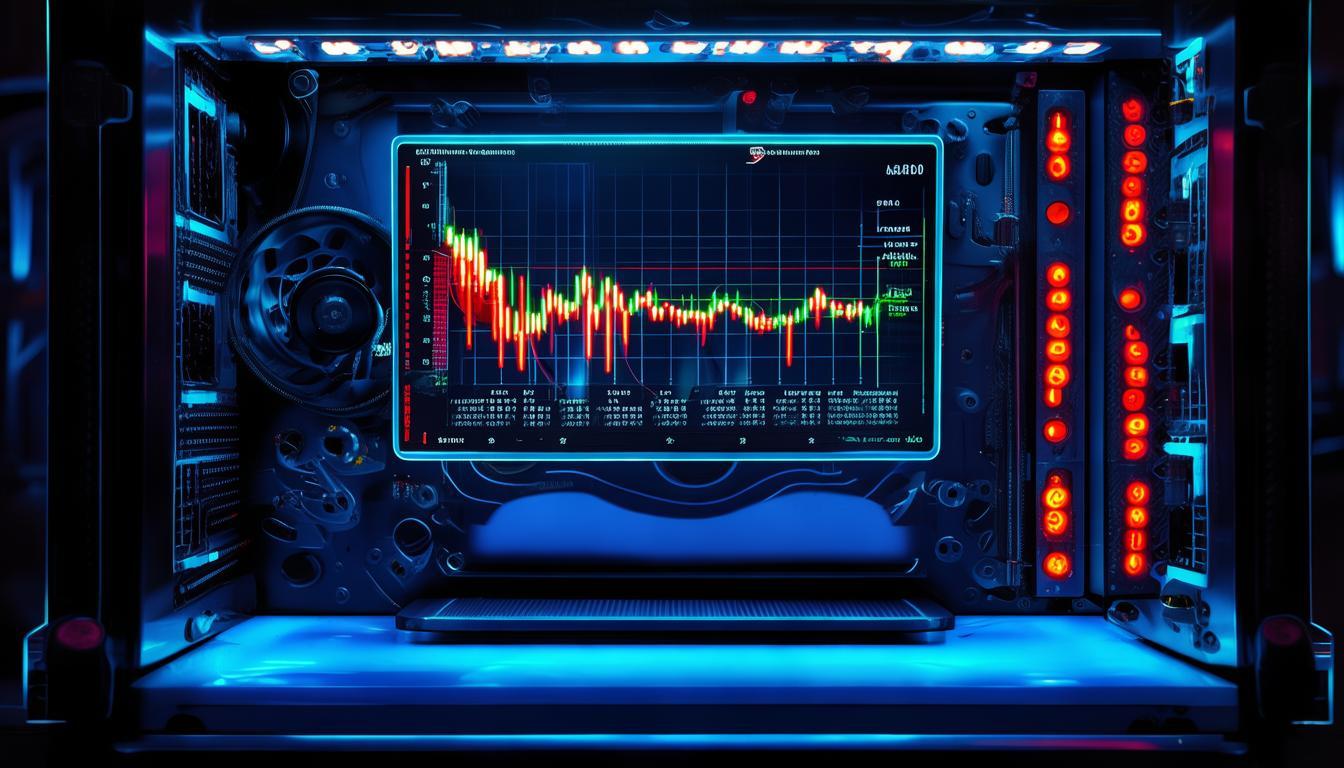
在电脑运行一段时间后,用手触摸显卡的散热片,如果感觉散热片比较烫,那么显卡的温度可能比较高;如果散热片不太烫,那么显卡的温度可能相对较低。
需要注意的是,触摸显卡散热片时要小心,避免烫伤手指。同时,这种方法只能作为一种粗略的参考,不能准确地判断显卡的温度是否正常。
六、比较不同方法的优缺点
使用硬件监控软件的优点是可以实时监测显卡温度,并且提供比较详细的显卡信息和监控功能,对于新手和专业用户都比较适用。缺点是需要安装额外的软件,并且可能会占用一定的系统资源。
查看电脑机箱内部的温度传感器的优点是不需要安装额外的软件,直接通过BIOS界面就可以查看,比较方便。缺点是并不是所有的电脑都有温度传感器,而且不同品牌和型号的电脑查看方式可能会有所不同。
使用系统自带的性能监控工具的优点是系统自带,不需要安装额外的软件,使用起来比较方便。缺点是提供的信息相对较少,只能查看基本的硬件信息和性能指标。
通过显卡驱动程序查看的优点是显卡厂商提供的专门功能,能够提供比较详细的显卡信息和监控功能。缺点是需要安装显卡驱动,并且不同显卡厂商的查看方式可能会有所不同。
触摸显卡散热片的优点是不需要任何工具,比较方便。缺点是只能作为一种粗略的参考,不能准确地判断显卡的温度是否正常,并且可能会烫伤手指。
综上所述,我们可以根据自己的需求和实际情况选择合适的方法来查看显卡温度。如果对电脑硬件比较了解,并且需要比较详细的显卡信息和监控功能,那么可以使用硬件监控软件或显卡驱动程序;如果只是想简单地了解一下显卡的温度情况,那么可以使用系统自带的性能监控工具或触摸显卡散热片。无论使用哪种方法,都要注意显卡温度的正常范围,避免显卡过热导致电脑性能下降或损坏硬件。
在实际使用电脑的过程中,我觉得显卡温度的高低可能会对电脑的性能产生一定的影响。当显卡温度过高时,显卡的性能可能会受到限制,导致游戏卡顿、视频播放不流畅等问题。所以,及时查看显卡温度并采取相应的措施来降低温度是很有必要的。
我记得有一次,我在玩一款大型游戏时,突然发现电脑变得很卡,画面也出现了明显的卡顿和延迟。我打开硬件监控软件一看,发现显卡温度已经高达90摄氏度以上了。我赶紧停止游戏,让电脑休息了一会儿,等显卡温度降下来后,再继续玩游戏,电脑就恢复了正常。
所以,我觉得大家在使用电脑时,要注意关注显卡温度的变化,及时采取措施来降低温度。可以通过清理电脑机箱内部的灰尘、更换更好的散热风扇、调整电脑的散热设置等方式来提高显卡的散热性能,从而降低显卡温度。
总之,查看显卡温度是保证电脑正常运行的重要环节,我们要根据自己的需求和实际情况选择合适的方法来查看显卡温度,并采取相应的措施来降低温度,以保证电脑的性能和稳定性。
本文来自投稿,不代表展天博客立场,如若转载,请注明出处:https://www.me900.com/527227.html