如何设置光盘启动
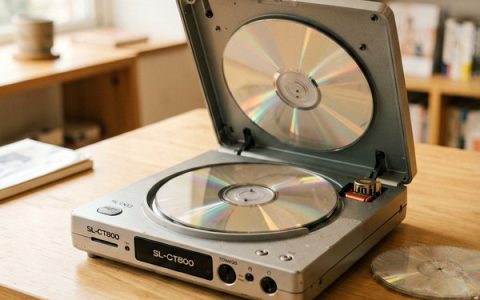
光盘启动是计算机启动方式的一种,它通过读取光盘中的引导程序来启动计算机系统。在某些情况下,我们可能需要设置光盘启动,例如安装操作系统、修复系统故障等。下面我将详细介绍如何设置光盘启动。
一、进入BIOS设置界面
不同的计算机品牌和型号进入BIOS设置界面的方法可能会有所不同。一般来说,在计算机启动过程中,按下相应的按键(如Del、F2、F10等)可以进入BIOS设置界面。这些按键通常会在计算机启动屏幕上显示,或者可以在计算机制造商的用户手册中找到。
我觉得有些计算机可能需要在启动过程中快速按下按键,而有些则需要在启动屏幕出现后按下按键。如果不确定应该按下哪个按键,可以多尝试几次,或者在网上搜索相关的计算机品牌和型号的进入BIOS设置界面的方法。
二、找到启动选项
进入BIOS设置界面后,我们需要找到启动选项。在不同的BIOS版本中,启动选项的位置和名称可能会有所不同。一般来说,我们可以在“Boot”(启动)或“Startup”(启动)菜单中找到启动选项。
在启动选项中,我们可以看到计算机可以从哪些设备启动,例如硬盘、光盘、U盘等。我们需要将光盘设置为第一启动设备,这样计算机在启动时就会首先读取光盘中的引导程序。
我觉得有些BIOS版本可能会将启动选项分为多个页面,需要通过翻页键来查看所有的启动设备。如果不确定如何找到启动选项,可以在网上搜索相关的BIOS版本的操作指南。
三、设置光盘启动
找到光盘启动选项后,我们需要将其设置为第一启动设备。具体的设置方法可能会因BIOS版本而异,一般来说,我们可以使用以下几种方法:
使用方向键将光标移动到光盘启动选项上,然后按下“+”或“-”键来调整启动顺序,将光盘设置为第一启动设备。
按下“Enter”键进入光盘启动选项的详细设置页面,然后选择“FirstBootDevice”(第一启动设备)选项,并将其设置为“CD/DVD”或“OpticalDisk”(光盘)。
有些BIOS版本可能会提供“BootPriority”(启动优先级)或“BootOrder”(启动顺序)选项,我们可以将光盘启动设备拖动到列表的顶部,以设置其为第一启动设备。
我觉得在设置光盘启动时,需要仔细阅读BIOS设置界面中的提示信息,以免误操作。如果不确定如何设置光盘启动,可以在网上搜索相关的BIOS版本的设置教程,或者参考计算机制造商的用户手册。
四、保存设置并退出BIOS
完成光盘启动设置后,我们需要保存设置并退出BIOS。一般来说,我们可以按下“F10”键来保存设置并退出BIOS。在按下“F10”键之前,系统可能会提示我们是否保存设置,我们需要选择“是”或“确定”来保存设置。
我觉得有些计算机在保存设置并退出BIOS后,可能需要重新启动计算机才能使设置生效。如果设置完成后计算机没有自动重启,我们可以手动按下计算机的电源按钮来重新启动计算机。
五、光盘启动的注意事项
1.确保光盘的质量良好:如果光盘质量不好,可能会导致启动失败或系统出现问题。因此,在使用光盘启动之前,我们需要确保光盘的质量良好,可以尝试使用其他光盘来进行测试。
2.选择正确的光盘:在进行光盘启动时,我们需要选择正确的光盘,例如操作系统安装光盘、系统修复光盘等。如果选择了错误的光盘,可能会导致启动失败或系统出现问题。
3.注意光盘的兼容性:不同的计算机品牌和型号可能对光盘的兼容性有所不同。在使用光盘启动之前,我们需要了解计算机的兼容性要求,并选择符合要求的光盘。
我觉得光盘启动虽然是一种常用的计算机启动方式,但也存在一些局限性。例如,光盘的读取速度相对较慢,可能会影响系统的启动速度;光盘的使用寿命有限,可能会出现损坏的情况。因此,在一些情况下,我们可能需要使用其他启动方式,如U盘启动或硬盘启动。
六、总结
通过以上步骤,我们可以轻松地设置光盘启动。在设置光盘启动之前,我们需要进入BIOS设置界面,找到启动选项,并将光盘设置为第一启动设备。完成设置后,我们需要保存设置并退出BIOS,然后重新启动计算机,使设置生效。
需要注意的是,不同的计算机品牌和型号进入BIOS设置界面的方法可能会有所不同,具体的设置步骤也可能会因BIOS版本而异。因此,在进行光盘启动设置之前,我们需要仔细阅读计算机制造商的用户手册,或者在网上搜索相关的设置教程。
光盘启动虽然是一种常用的计算机启动方式,但也存在一些局限性。在一些情况下,我们可能需要使用其他启动方式,如U盘启动或硬盘启动。因此,我们需要根据具体的情况选择合适的启动方式。
本文来自投稿,不代表展天博客立场,如若转载,请注明出处:https://www.me900.com/528331.html